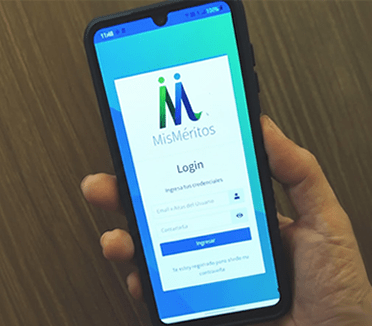
En este recorrido te mostraremos cómo navegar de forma rápida y sencilla por toda la aplicación de Mis Méritos desde tu teléfono.
Este video está pensado para que, en pocos minutos, entiendas cómo moverte por la app y saques el máximo provecho a cada sección. ¡Comencemos con la navegación y descubre lo fácil que es gestionar tus méritos desde tu dispositivo móvil!
👉 Borrar datos:
Si deseas eliminar toda la información que se guardó en tu teléfono mientras la usabas la aplicación, para eliminar la memoria en cache (por ejemplo cuando haya una actualización).
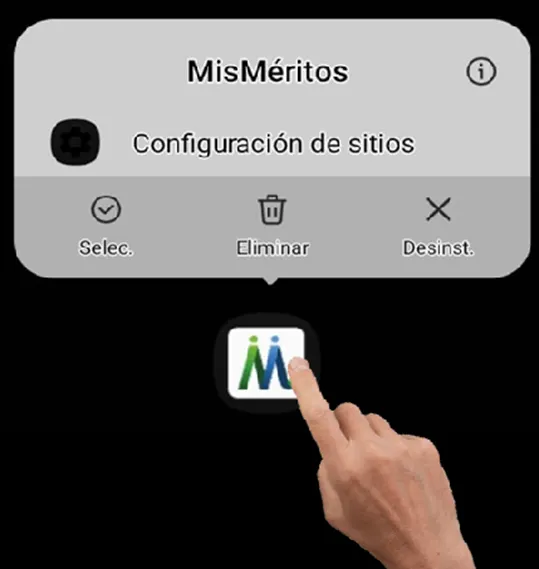
👉 Desinstalar la aplicación del Móvil:
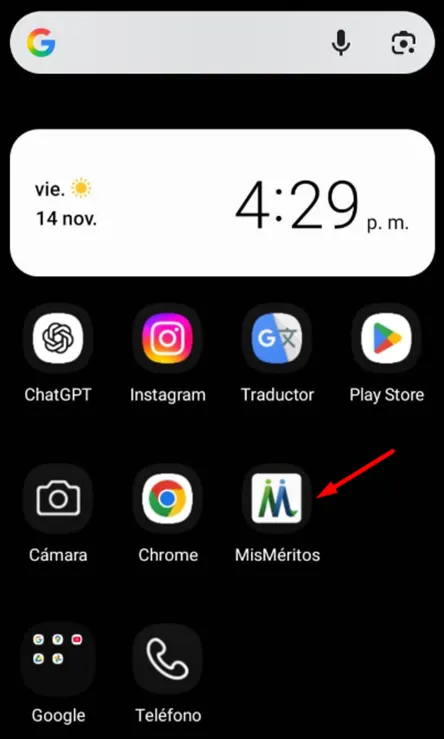
Mantén presionado el icono de la aplicación de “MisMéritos” por unos segundos.
Selecciona la Opción “Desinst.” Para desinstalar la aplicación. En cualquier momento podrás volver a instalarla siguiendo el procedimiento ya descrito.
Con esta nueva opción, “Mis Méritos” ahora es más fácil de usar, más rápida y más accesible desde cualquier dispositivo. Ya no necesitas depender del navegador: puedes abrir la aplicación directamente desde tu computadora o tu celular cuando la necesites. Esperamos que esta nueva forma de acceso haga tu experiencia más cómoda y ágil.
https://mismeritos.com/wp-content/uploads/2025/11/movil_recorido.png326372adminhttps://mismeritos.com/wp-content/uploads/2020/12/MisMritosColor-300x91.pngadmin2025-11-27 16:38:272025-11-27 17:10:49Tour por Mis Méritos en Móvil
Ahora puedes usar la aplicación “Mis Méritos” de una manera mucho más cómoda. Además de acceder desde el navegador como siempre, ahora también puedes:
🖥️ Usarla como una aplicación de escritorio en tu computadora
Podrás abrirla como si fuera un programa más, con su propio ícono y acceso directo.
📱 Instalarla en el celular
Así podrás entrar más rápido, sin necesidad de abrir el navegador cada vez. Funciona igual que una aplicación común en tu teléfono.
⭐ ¿Qué cambia para ti?
Acceso más rápido
Una experiencia más cómoda
Puedes abrir la aplicación directamente desde tu pantalla de inicio
Funciona incluso en momentos en que la conexión es lenta
🛠️ ¿Debo hacer algo?
Solo sigue las indicaciones que verás en la pantalla cuando ingreses a “Mis Méritos”. En unos pasos podrás instalarla en tu computador o móvil.
🖥️ En computadoras (Windows):
Abre tu navegador y visita el sitio web de Mis Méritos.
Al aparecer la pantalla de login en la parte inferior veras el mensaje de instalación.
Dale clic en el botón “Instalar Mis Méritos”.
Sigue las instrucciones en pantalla para confirmar la instalación. Dale clic en el botón “Instalar”.
Se abrirá la aplicación como una aplicación de escritorio.
En el escritorio de tu computador aparecerá un icono, que te dará acceso directo a Mis Méritos.
📱En dispositivos móviles (Android):
Al aparecer la pantalla de login en la parte inferior veras el mensaje de instalación.
Dale clic en el botón “Instalar Mis Méritos” y confirma la instalación. Dale clic en el botón “Aceptar”.
Se abrirá la aplicación en tu celular, ingresa con tu usuario y contraseña.
En tu móvil aparecerá un icono, que te dará acceso directo a Mis Méritos para la próxima vez que desees ingresar.
https://mismeritos.com/wp-content/uploads/2025/11/MisMeritos_movil.webp739444adminhttps://mismeritos.com/wp-content/uploads/2020/12/MisMritosColor-300x91.pngadmin2025-11-27 16:29:202025-11-27 16:29:20Instalación Aplicación en Móviles o Escritorio
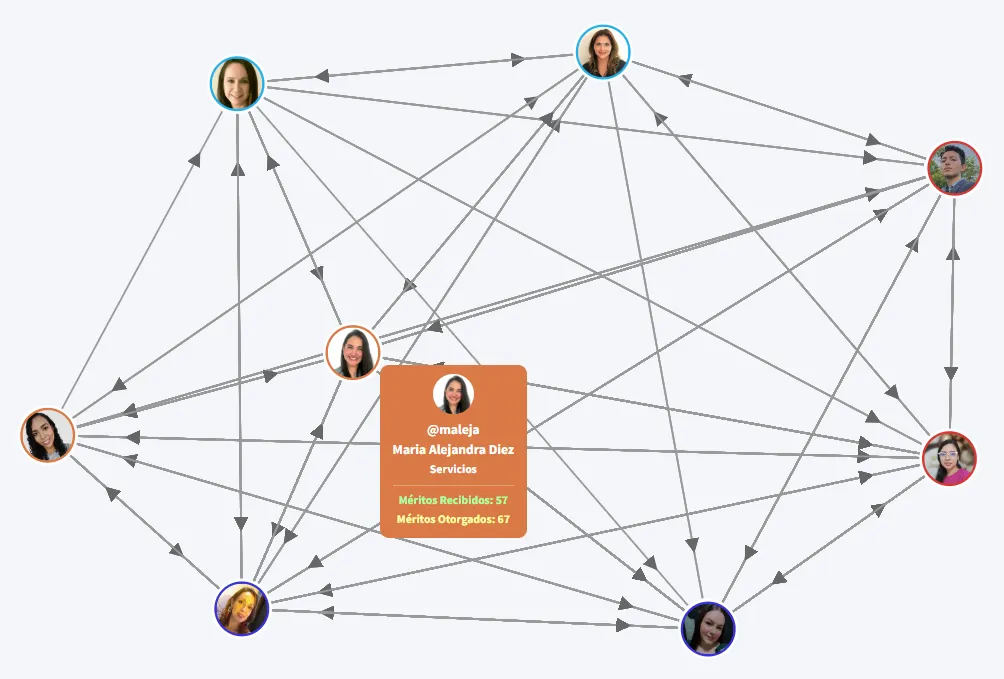
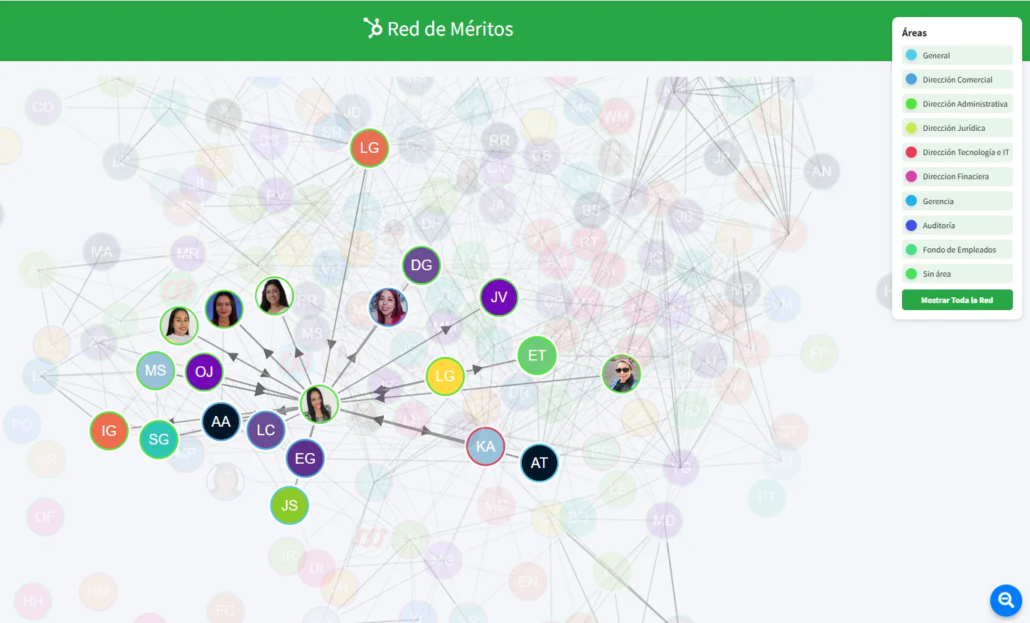
Esta nueva funcionalidad proporciona una visión general de la colaboración, el reconocimiento y las conexiones entre los distintos colaboradores de la organización. Utiliza un gráfico de nodos donde cada colaborador se representa como un nodo y cada mérito como un enlace (flecha). Además, la red puede filtrarse por área y/o por usuario.
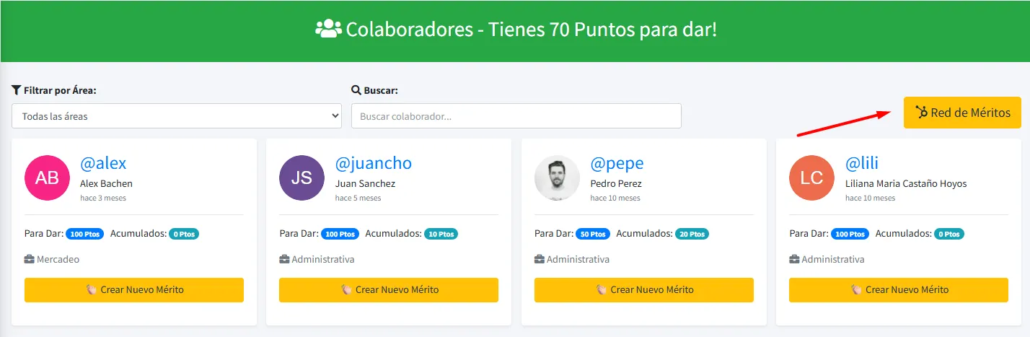
Para acceder a esta opción, puedes hacerlo desde la opción de “Colaboradores”, desde el botón “Red de Méritos” ubicado a lado derecho:}
Componentes de la Red:
Nodos (Círculos) Representan a cada colaborador (usuario) en la plataforma, identificados por su foto y alias. El color del círculo exterior indica el Área o departamento al que pertenece el colaborador.
Enlaces (Flechas) Representan un Mérito. La flecha siempre apunta desde el Autor del mérito hacia el Receptor del mérito, indicando la dirección del reconocimiento.
📢 La red es completamente interactiva. Puedes arrastrar los nodos, hacer zoom y filtrar la vista por áreas o por colaborador.
Organizar la Red y ver datos del Colaborador:
La red se organiza automáticamente por defecto, pero usted tiene control total sobre la disposición visual de los nodos, puede hacerlo.
La red de méritos está viva y sus elementos se repelen o atraen según las interacciones. Puede manipular esta disposición temporalmente:
Arrastre Manual: Haga clic y mantenga presionado el ratón sobre cualquier nodo (círculo de usuario).
Reubicación: Mueva el ratón para arrastrar el nodo a una nueva posición. El nodo permanecerá en esa posición mientras el ratón esté presionado.
Ajuste Dinámico: Al soltar el nodo, este conservará su posición, pero el resto de la red ajustará sus enlaces y nodos vecinos alrededor de él.
Zoom y Pan: Utilice la rueda del ratón (o gestos en el trackpad) para hacer zoom y clic izquierdo en un área vacía para mover el área de visualización.
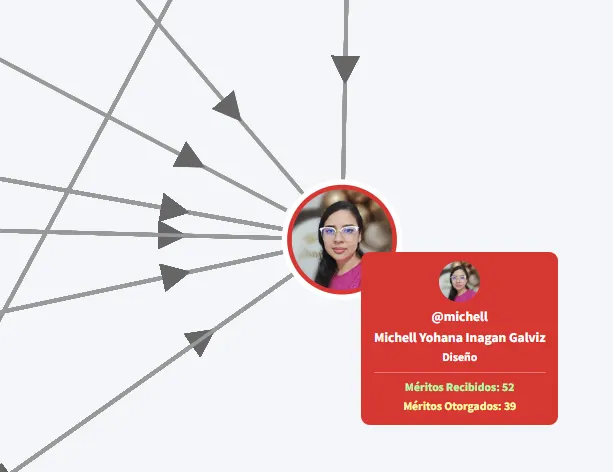
👉🏼 Ver Datos del Colaborador (Tooltip)
Para acceder a las estadísticas de méritos y a los detalles de cualquier colaborador. Simplemente desplace el cursor sobre el nodo (foto de perfil) del colaborador de su interés. Aparecerá una tarjeta flotante con el color del área del colaborador mostrando los detalles de este.
Filtros y Restablecimiento:
La herramienta ofrece filtros para analizar la red y botones para restablecer la vista a su estado original.
A. Filtrado por Área (Leyenda Lateral)
La leyenda lateral de Áreas le permite aislar o combinar grupos de colaboradores:
Clic Único: Oculta o muestra todos los nodos y enlaces pertenecientes a esa área.
Propósito: Útil para ver las interacciones inter-área o intra-área.
B. Filtrado por Usuario (Vecindario)
Este es el filtro principal de análisis individual:
Clic en un Nodo: La red se filtra instantáneamente para mostrar solo el nodo seleccionado y sus vecinos directos. Esto incluye a los colaboradores que le han dado méritos y a los que él les ha dado méritos. Muy útil en caso de que la red sea muy grande.
Doble Clic (o Clic Posterior): Vuelve al modo de vista completa.
C. Restablecimiento de la Vista
Existen dos botones para restaurar la vista:
Botón «Mostrar Todas» (Debajo de la Leyenda): Restablece todos los filtros de visibilidad (área y usuario) para mostrar la red completa.
Botón Flotante de la lupa (Esquina Inferior Derecha): Restablece el nivel de zoom y la posición inicial, volviendo la red al centro de la pantalla.
Advertencia de Compatibilidad: Esta visualización requiere una pantalla de escritorio completa (PC o tableta en horizontal). Si accede desde un dispositivo móvil con pantalla pequeña, la red se ocultará y mostrará una advertencia, ya que la simulación y las interacciones táctiles no son óptimas
https://mismeritos.com/wp-content/uploads/2025/11/red02.webp6791004adminhttps://mismeritos.com/wp-content/uploads/2020/12/MisMritosColor-300x91.pngadmin2025-11-27 16:19:292025-11-27 16:19:30Red de Méritos Interactiva
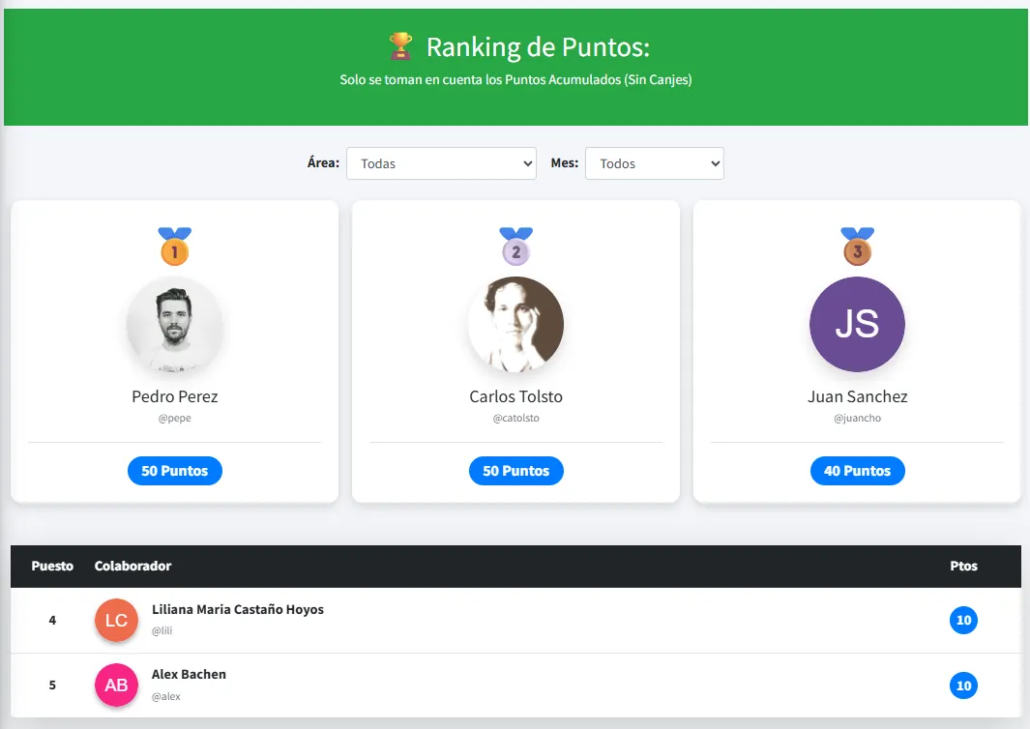
La sección “Ranking de Puntos” permite reconocer de forma clara y motivadora a los colaboradores con mayor puntaje dentro de la organización. Presenta un podio para los tres primeros lugares (al estilo de las competencias deportivas) y una tabla para los puestos restantes, facilitando ver quiénes destacan, incentivar la participación y fomentar una competencia sana. Además, permite consultar el progreso por mes, por área o de manera total.
Esta vista combina un podio destacado para los 3 primeros lugares y una tabla de posiciones para los puestos restantes. Solo se toman en cuenta los Puntos Acumulados (Sin Canjes) es decir en el Ranking no se restan los puntos si se ha realizado un Canje.
El ranking permite:
Ver quiénes tienen más puntos dentro de la empresa.
Fomentar la motivación y la competencia sana, ya que los usuarios pueden ver su posición respecto a otros.
Reconocer públicamente a los mejores colaboradores, otorgando visibilidad a quienes más méritos han registrado.
Promover la participación interna, porque al ver el avance, las personas buscan sumar más méritos para subir de posición.
Mostrar avances por mes, área o acumulado total.
¿Cómo se organiza el ranking?
Se muestra así:
Podio para los 3 primeros lugares (1°, 2° y 3°).
Tabla de posiciones para los puestos siguientes (4°, 5°, 6°, etc.).
Los puntos provienen de:
Méritos empresariales
Reconocimientos de otros usuarios
Filtros
La sección Ranking de Puntos, posee dos filtros (Estos filtros actualizan tanto el podio como la tabla):
👉 Por Area:
Permite seleccionar un área específica o visualizar todas.
👉 Por Mes:
Filtra los puntos de un mes específico o muestra la acumulación total.
https://mismeritos.com/wp-content/uploads/2025/11/ranking.webp7541065adminhttps://mismeritos.com/wp-content/uploads/2020/12/MisMritosColor-300x91.pngadmin2025-11-27 16:05:522025-11-27 16:07:07Sección de Ranking