Red de Méritos Interactiva
Esta nueva funcionalidad proporciona una visión general de la colaboración, el reconocimiento y las conexiones entre los distintos colaboradores de la organización. Utiliza un gráfico de nodos donde cada colaborador se representa como un nodo y cada mérito como un enlace (flecha). Además, la red puede filtrarse por área y/o por usuario.
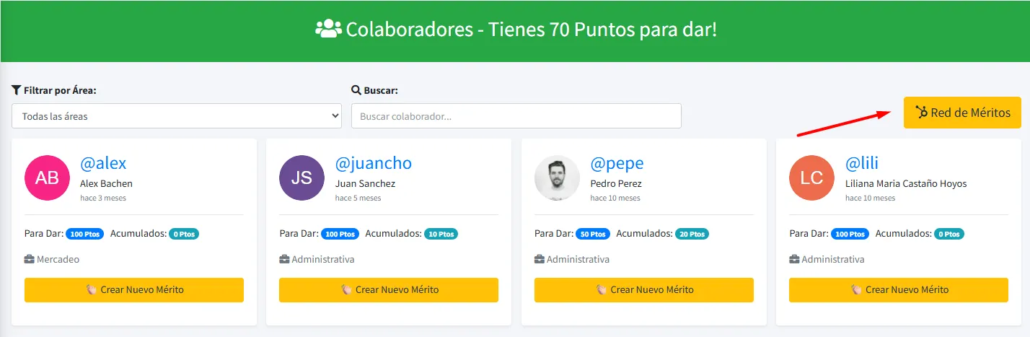
Para acceder a esta opción, puedes hacerlo desde la opción de “Colaboradores”, desde el botón “Red de Méritos” ubicado a lado derecho:}
Componentes de la Red:
- Nodos (Círculos) Representan a cada colaborador (usuario) en la plataforma, identificados por su foto y alias. El color del círculo exterior indica el Área o departamento al que pertenece el colaborador.
- Enlaces (Flechas) Representan un Mérito. La flecha siempre apunta desde el Autor del mérito hacia el Receptor del mérito, indicando la dirección del reconocimiento.
📢 La red es completamente interactiva. Puedes arrastrar los nodos, hacer zoom y filtrar la vista por áreas o por colaborador.
Organizar la Red y ver datos del Colaborador:
La red se organiza automáticamente por defecto, pero usted tiene control total sobre la disposición visual de los nodos, puede hacerlo.
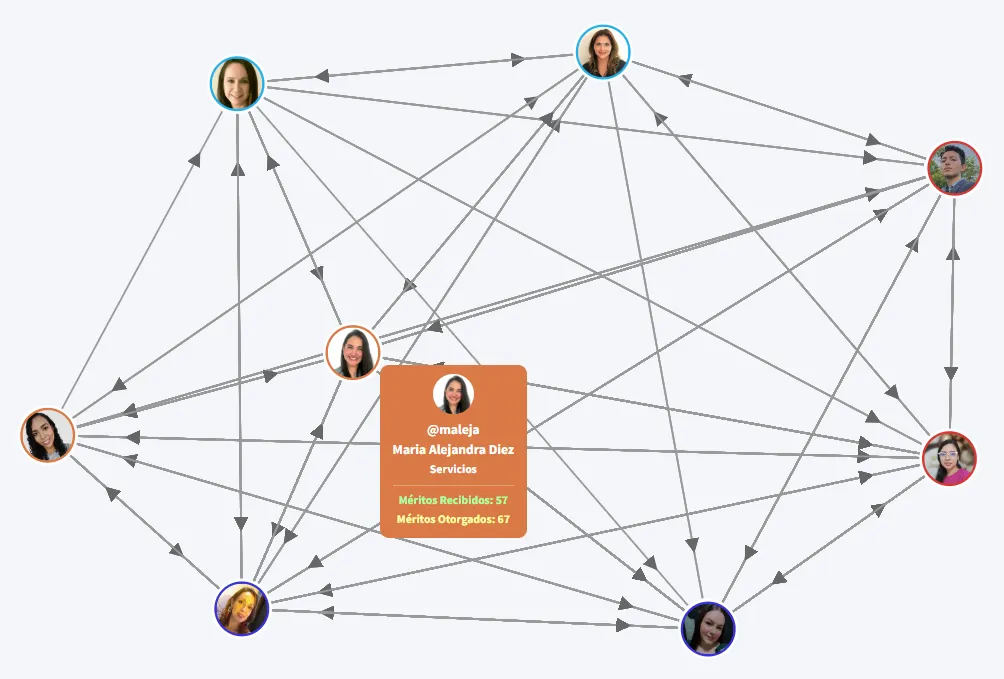
La red de méritos está viva y sus elementos se repelen o atraen según las interacciones. Puede manipular esta disposición temporalmente:
- Arrastre Manual: Haga clic y mantenga presionado el ratón sobre cualquier nodo (círculo de usuario).
- Reubicación: Mueva el ratón para arrastrar el nodo a una nueva posición. El nodo permanecerá en esa posición mientras el ratón esté presionado.
- Ajuste Dinámico: Al soltar el nodo, este conservará su posición, pero el resto de la red ajustará sus enlaces y nodos vecinos alrededor de él.
- Zoom y Pan: Utilice la rueda del ratón (o gestos en el trackpad) para hacer zoom y clic izquierdo en un área vacía para mover el área de visualización.
👉🏼 Ver Datos del Colaborador (Tooltip)
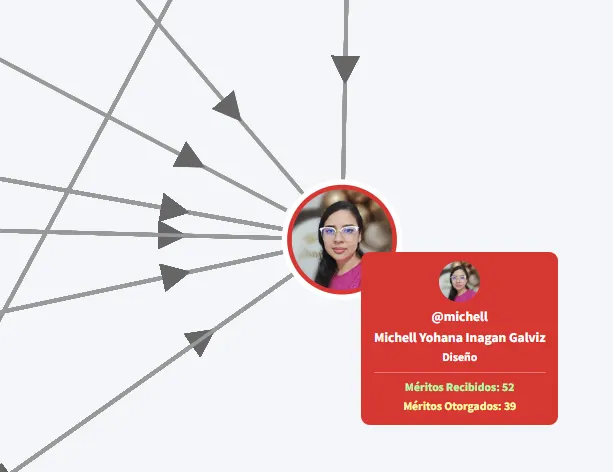
Para acceder a las estadísticas de méritos y a los detalles de cualquier colaborador. Simplemente desplace el cursor sobre el nodo (foto de perfil) del colaborador de su interés. Aparecerá una tarjeta flotante con el color del área del colaborador mostrando los detalles de este.
Filtros y Restablecimiento:
La herramienta ofrece filtros para analizar la red y botones para restablecer la vista a su estado original.
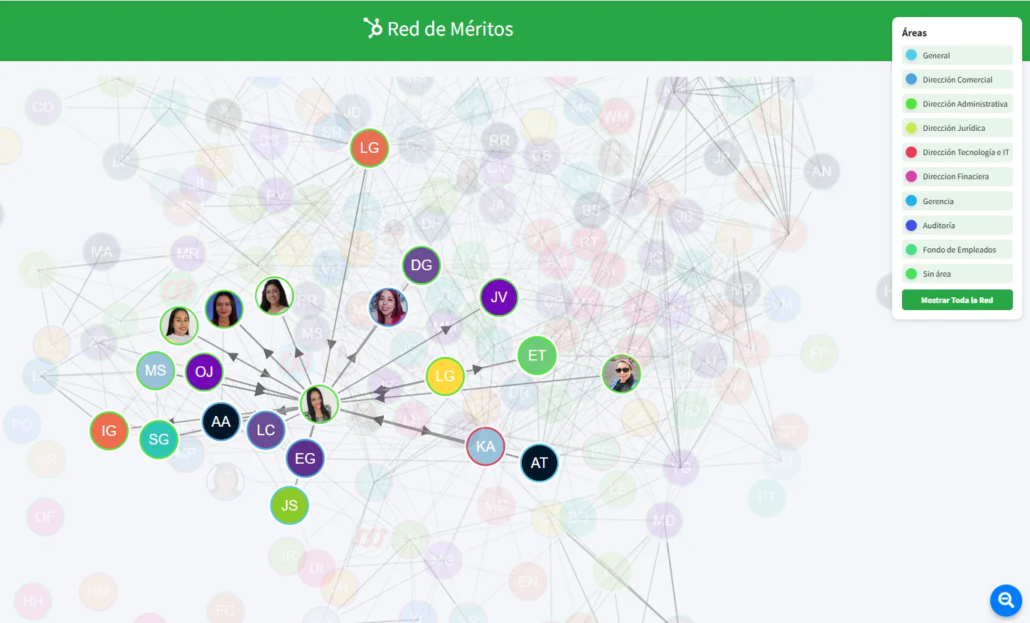
A. Filtrado por Área (Leyenda Lateral)
La leyenda lateral de Áreas le permite aislar o combinar grupos de colaboradores:
- Clic Único: Oculta o muestra todos los nodos y enlaces pertenecientes a esa área.
- Propósito: Útil para ver las interacciones inter-área o intra-área.
B. Filtrado por Usuario (Vecindario)
Este es el filtro principal de análisis individual:
- Clic en un Nodo: La red se filtra instantáneamente para mostrar solo el nodo seleccionado y sus vecinos directos. Esto incluye a los colaboradores que le han dado méritos y a los que él les ha dado méritos. Muy útil en caso de que la red sea muy grande.
- Doble Clic (o Clic Posterior): Vuelve al modo de vista completa.
C. Restablecimiento de la Vista
Existen dos botones para restaurar la vista:
- Botón «Mostrar Todas» (Debajo de la Leyenda): Restablece todos los filtros de visibilidad (área y usuario) para mostrar la red completa.
- Botón Flotante de la lupa (Esquina Inferior Derecha): Restablece el nivel de zoom y la posición inicial, volviendo la red al centro de la pantalla.
Advertencia de Compatibilidad: Esta visualización requiere una pantalla de escritorio completa (PC o tableta en horizontal). Si accede desde un dispositivo móvil con pantalla pequeña, la red se ocultará y mostrará una advertencia, ya que la simulación y las interacciones táctiles no son óptimas